

STEAM diseña y construye un juego tridimensional de Tic Tac Toe
 24-08-26
Serie del perno
Máquina de grabado de alta precisión profesional del laser
Nueva serie
Máquina de corte por láser de tubo de vidrio de gran formato
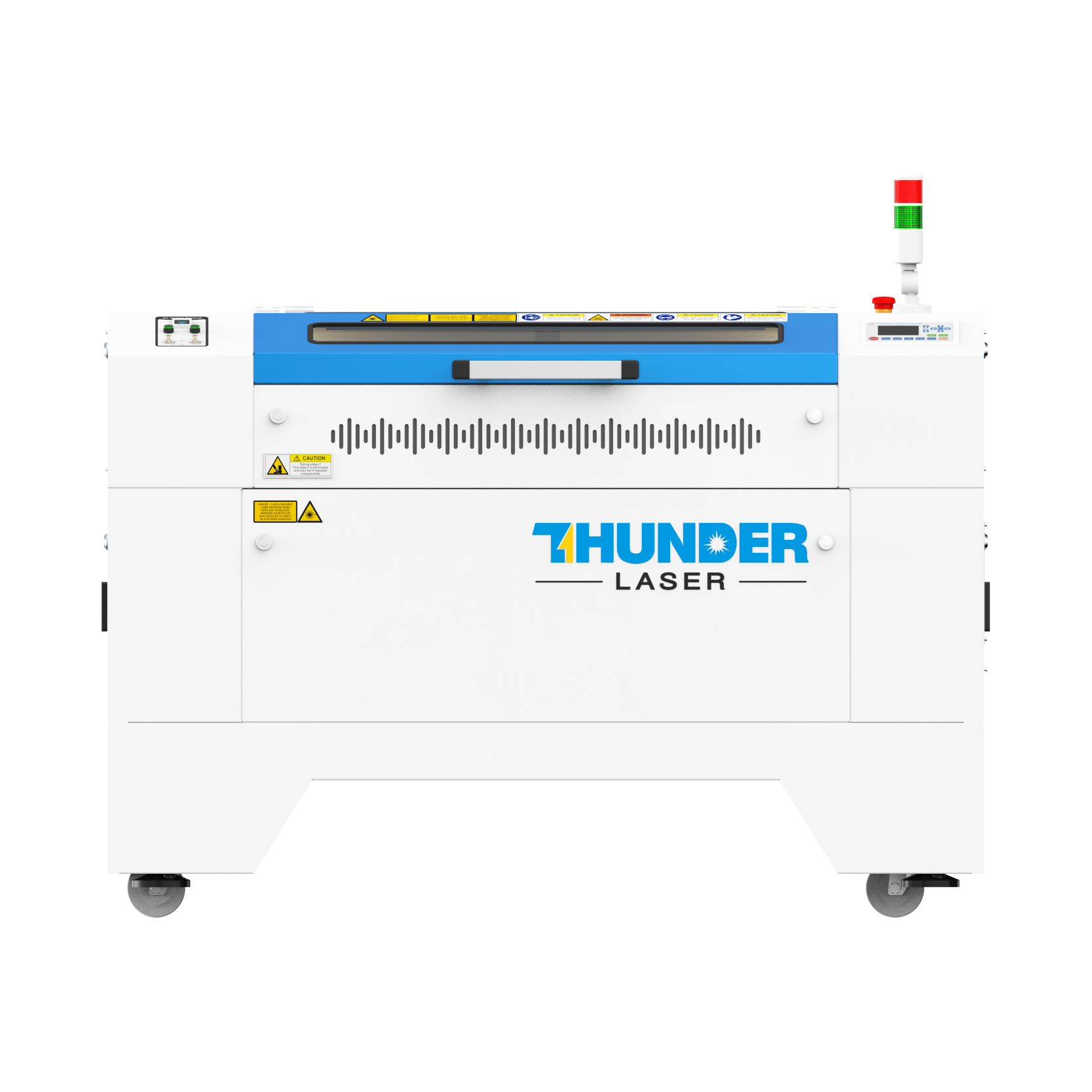
Nueva serie Plus
Cortador láser de CO₂ RF de grado empresarial.
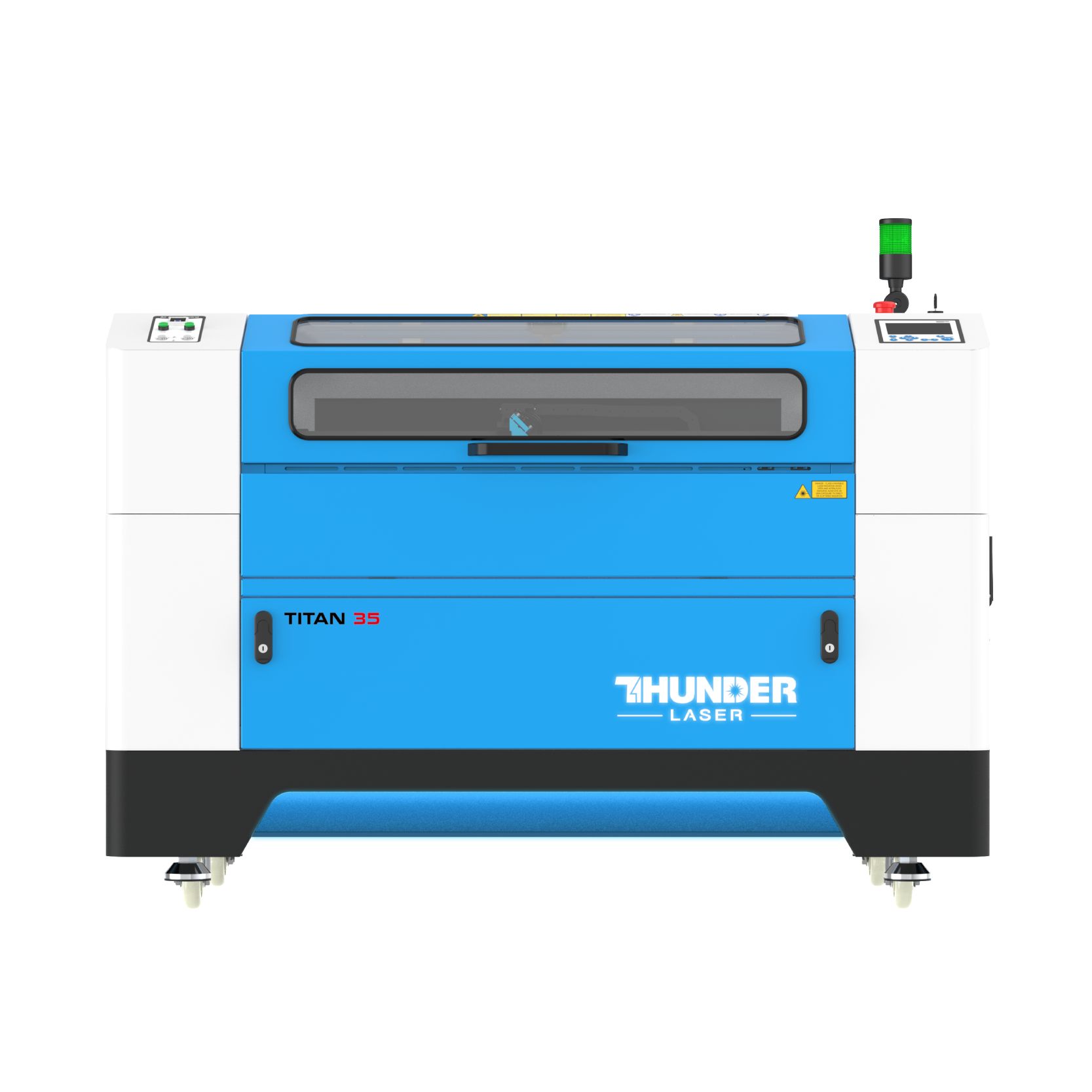
Serie del titán
Sistema láser de grado industrial
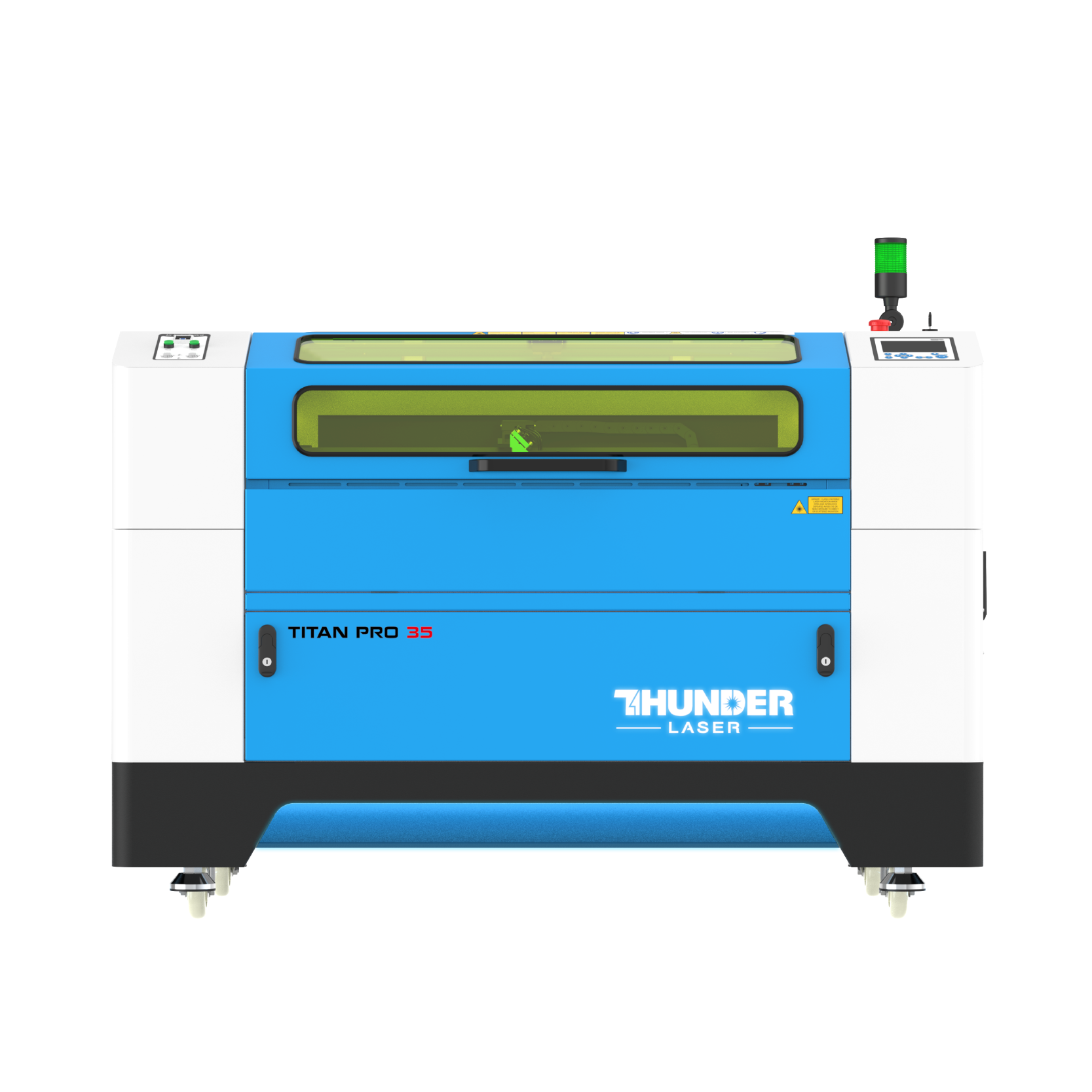
Serie Titan Pro
Sistema de doble láser de grado industrial


¿Qué estás buscando ¿Para?
Buscar en productos, entradas de blog, contenido de soporte y recursos.

STEAM diseña y construye un juego tridimensional de Tic Tac Toe
24-08-26

Tic Tac Toe, también conocido como Three in a Row, es un clásico juego de estrategia para dos jugadores. El tablero utiliza una cuadrícula de 3 × 3, y cada jugador coloca piezas en el tablero con el objetivo de ser el primero en conectar tres piezas horizontalmente, verticalmente o diagonalmente.
En esta lección, los estudiantes diseñarán y harán una versión tridimensional de Tic Tac Toe. Al ir más allá del tablero plano tradicional, pueden explorar una nueva forma de jugar un juego familiar mientras practican el diseño digital, el corte por láser, el ensamblaje de acrílico y la resolución práctica de problemas.

La estructura tridimensional de Tic Tac Toe incluye tres componentes principales: las piezas de juego tridimensionales, las columnas de soporte de acrílico blanco opaco y la base de acrílico. Los estudiantes diseñarán cada parte, asignarán capas de procesamiento láser, cortarán o grabarán los materiales y ensamblarán el juego de mesa final.

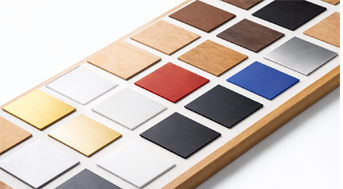
Este proyecto de corte por láser en el aula utiliza madera de tilo para las piezas del juego y acrílico para las columnas de soporte y la base del tablero.
| Número | Material | Cantidad |
|---|---|---|
| 1 | Tablero de basswood de 3mm | 1 |
| 2 | Acrílico blanco lechoso de 3mm | 1 |
| 3 | Acrílico transparente de 5mm | 1 |
Nota del maestro: Antes de cortar o grabar con láser, los maestros deben confirmar la idoneidad del material, verificar el archivo de diseño y seguir los procedimientos de seguridad láser de la escuela y la guía de operación de la máquina.
Seleccione la herramienta Rectángulo, dibuje un rectángulo y establezca la longitud y el ancho en 60mm y 20mm. Copie y pegue el rectángulo, gire la copia 90 °, seleccione ambos rectángulos y use Alineación central para crear una forma de cruz.

Seleccione la herramienta Elipse, dibuje cuatro círculos perfectos y establezca cada uno en 20mm × 20mm. Colóquelo en las cuatro esquinas de la cruz. Utilice la herramienta Borrador con un tamaño de 1mm para eliminar las áreas superpuestas entre los círculos y la cruz.
Mantenga pulsada Ctrl, seleccione los segmentos de línea en forma de cruz y los cuatro arcos circulares en el centro del patrón y elimínelos. A continuación, seleccione el patrón, utilice Combinar curvas, establezca el valor central en 1mm y confirme.

Dibuja dos rectángulos con dimensiones de 15mm × 9,4mm y 9,4mm × 15mm, y colocarlos a lo largo de los bordes de la cruz. Dibuje tres rectángulos pequeños con dimensiones de 2,6mm × 3mm, luego alinearlos horizontal y verticalmente con los dos rectángulos y la cruz.
Seleccione las formas mostradas en el área de referencia y utilice Matriz circular. Establezca el ángulo de inicio en 0 °, el ángulo de paso en 90 ° y el recuento de replicación en 4. Utilice la configuración del centro de referencia que se muestra en el software, luego dibuje un círculo de 15mm × 15mm y alinee el centro con el patrón cruzado.


Dibuje dos rectángulos con dimensiones de 34,5mm × 15mm y 15,7mm × 15mm, luego alinearlos en el centro. Utilice la herramienta Línea mientras mantiene Ctrl para dibujar una línea de 12mm. Dibuje un rectángulo de 1mm × 1mm para ayudar con la alineación, duplique la línea, alinee debajo del rectángulo y elimine el rectángulo temporal.
Seleccione los dos segmentos de línea, abra Array, establezca el recuento horizontal y el espaciado horizontal en 8 y 1, y confirme. Agrupe el patrón de la disposición, alinee el centro con el rectángulo del medio y elimine el rectángulo del medio después de la alineación.
Dibuja dos rectángulos con dimensiones de 9,4mm × 15mm y alinea a la izquierda y derecha del rectángulo central. Agregue seis rectángulos de 3mm × 3mm, alinearlos horizontal y verticalmente, luego elimine los dos rectángulos temporales. Seleccione los cuatro rectángulos arriba y abajo junto con el rectángulo del medio, aplique Unión y establezca el resultado en la capa negra.


Dibuje un rectángulo con dimensiones de 14mm × 15mm y cuatro rectángulos pequeños con dimensiones de 3mm × 3mm. Coloque los cuatro rectángulos pequeños en los cuatro lados del rectángulo central, alinearlos horizontal y verticalmente, seleccione todas las formas y aplique Unión.

Dibuje dos círculos con dimensiones de 60mm × 60mm y 15mm × 15mm, luego alinearlos en el centro. Dibuje cuatro rectángulos pequeños con dimensiones de 2,6mm × 3mm y alinearlos como se muestra. A continuación, dibuja un rectángulo con dimensiones de 182,4mm × 15mm.
Dibuja una línea de 12mm, luego dibuja un cuadrado de 3mm × 3mm y concédelo a la línea. Duplique la línea, coloque el duplicado a la derecha y debajo del cuadrado pequeño, y elimine el cuadrado temporal. Seleccione las dos líneas, abra Array, establezca el recuento horizontal y el espaciado horizontal en 91 y 1, y confirme. Agrupe las líneas de la disposición y alinea el centro con el rectángulo.
Dibuja dos rectángulos de 47,1mm × 3mm y colóquelos sobre el rectángulo grande. Agregue dos rectángulos más pequeños con dimensiones de 1,5mm × 3mm y 3mm × 3mm, alineándolos a la izquierda y derecha del primer rectángulo. Duplique el patrón superior, espérelo horizontalmente y alinearlo en el otro lado. Agregue un cuadrado de 3mm × 3mm en el centro, copie el patrón en el lado inferior, elimine los rectángulos de 47,1mm, seleccione los rectángulos pequeños y el rectángulo grande, aplique Unión y cambie la capa a negro.


Seleccione la herramienta Rectángulo y dibuje cuatro rectángulos con las dimensiones de 20mm × 6mm, 14mm × 21mm, 11mm × 21mm y 9mm × 21mm. Apila verticalmente y utiliza Alineación horizontal.
Dibuja un rectángulo de 3mm × 69mm y colóalo en el centro de los rectángulos combinados. Tras la alineación horizontal, arrastre un trapezoide desde la biblioteca de formas básica, ajuste su tamaño y colóque a ambos lados del segundo y tercer rectángulos.
Utilice la herramienta Borrador con segmento de recorte para recortar las secciones indicadas y, a continuación, elimine los cuatro trapezoides. Utilice la herramienta Línea con Conectar segmentos para cerrar las formas. Seleccione los cuatro rectángulos cerrados y aplique Unión.
Duplique la forma unicionada. Para una versión, establezca el punto de origen en Centro superior y divida el ancho del rectángulo central por 2. Para la otra versión, establezca el punto de origen en Centro inferior y repita el ajuste de ancho. Organizar ambos resultados como se muestra.

Seleccione la herramienta Rectángulo y dibuje tres rectángulos con las dimensiones de 2,6mm × 19,6mm, 19,6mm × 2,6mm y 65mm × 65mm. Seleccione los tres rectángulos y utilice Alineación central.

Seleccione el patrón, abra Array, establezca los recuentos de la matriz horizontal y vertical en 3 y confirme. Esto crea el diseño completo del tablero 3 × 3.

Dibuja cuatro rectángulos con dimensiones de 195mm × 3mm y colocarlos entre los grupos de rectángulos. Luego dibuja otros cuatro rectángulos con dimensiones de 195mm × 3mm y 201mm × 3mm, y púselos alrededor del perímetro.

Utilice la función Salida para el grabado superficial en el panel de procesamiento y elimine los nueve cuadros de rectángulo.

Vuelva a activar la función de salida para el grabado superficial. Dibuja un rectángulo de 201mm × 201mm y alinea con la cuadrícula de nueve cuadrados.

Para el proyecto Tic Tac Toe tridimensional, asigne cada parte a la capa correcta antes del procesamiento. Seleccione las piezas de ajedrez y cambiarlas a la capa negra. Seleccione las dos columnas de soporte a la izquierda y cámbiarlas a la capa azul. Seleccione la cruz dentro de la cuadrícula de nueve cuadrados y cámbielo a la capa rosa.

| Capa | Material | Espesor | Proceso |
|---|---|---|---|
| Negro | Hoteles en Basswood | 3mm | Corte |
| Azul | Acrílico | 3mm | Corte |
| Amarillo | Acrílico | 5mm | Grabado superficial |
| Rosa | Acrílico | 5mm | Corte |
Haga doble clic en cada capa de procesamiento y defina el material, el grosor y el proceso. Use tilo, 3mm, corte para la capa negra; acrílico, 3mm, corte para la capa azul; acrílico, 5mm, grabado superficial para la capa amarilla; y acrílico, 5mm, corte para la capa rosa.

Recordatorio de procesamiento: Compruebe las capas antes de la salida. Una asignación de capa incorrecta puede hacer que una pieza se grabe en lugar de cortarse, o que se corte en lugar de grabarse.
Asegúrate de que cada paso se complete cuidadosamente para que el juego final sea seguro y estable. Compruebe la alineación y el ajuste de cada parte antes de continuar. Si se necesita algún ajuste, hágalo antes de completar el siguiente paso de ensamblaje.

En este proyecto, los estudiantes diseñan y crean un juego tridimensional de Tic Tac Toe. La actividad toma un juego bidimensional familiar y lo convierte en un desafío de diseño práctico donde los estudiantes pueden explorar la estructura, el ensamblaje, la alineación y el juego creativo.
Reflexión rápida: Si el juego terminado es difícil de montar o no se mantiene firme, los estudiantes pueden utilizar el problema como una oportunidad de diseño. Animarlos a observar, probar, ajustar y mejorar su próxima versión.
Los estudiantes pueden ampliar este proyecto rediseñando las piezas de juego, cambiando el estilo del tablero, agregando etiquetas grabadas o creando una caja de almacenamiento para el juego. También pueden comparar las versiones bidimensionales y tridimensionales de Tic Tac Toe y explicar cómo la nueva estructura cambia la experiencia de juego.
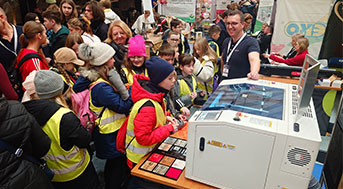
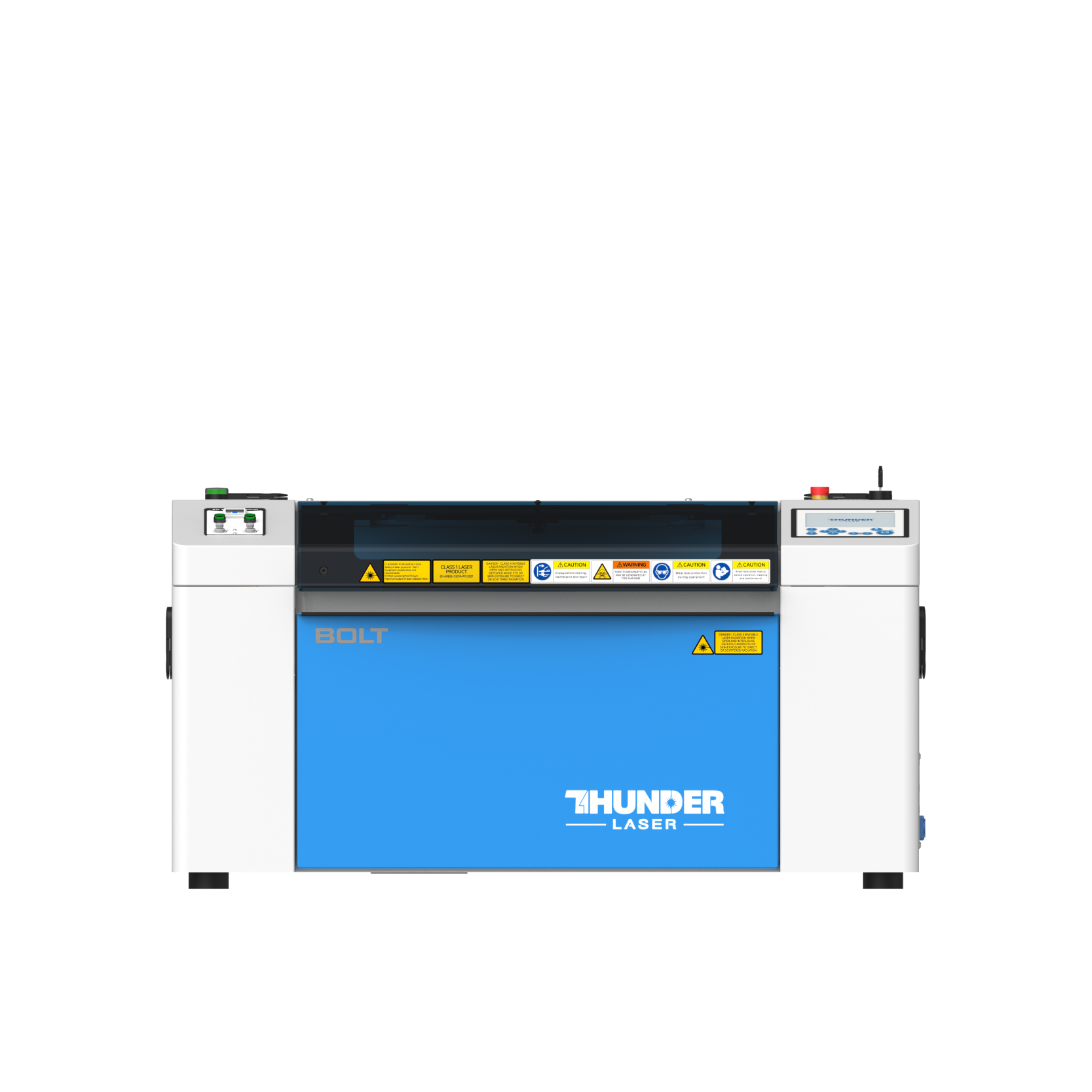
Para las escuelas y los laboratorios STEAM para principiantes, este proyecto se puede completar en un cortador láser para el aula, como elSerie Thunder Laser Bolt.
¡Habla con nuestros expertos ahora!
Por favor, deje su información de contacto para que podamos servirle mejor.
TOMA EL SIGUIENTE PASO CON THUNDER LASER

 Stable & Consistent MachinesUnlimited ApplicationRobust After-sales SupportFactory Direct Supply