
Proyecto de corte por láser de insignia de nombre personalizado con LaserMaker
 26-05-18
Serie del perno
Máquina de grabado de alta precisión profesional del laser
Nueva serie
Máquina de corte por láser de tubo de vidrio de gran formato
Nueva serie Plus
Cortador láser de CO₂ RF de grado empresarial.
Serie del titán
Sistema láser de grado industrial
Serie Titan Pro
Sistema de doble láser de grado industrial


¿Qué estás buscando ¿Para?
Buscar en productos, entradas de blog, contenido de soporte y recursos.

Proyecto de corte por láser de insignia de nombre personalizado con LaserMaker
26-05-18
En este proyecto de aula STEAM, los estudiantes diseñan y hacen una insignia de nombre personalizada usando LaserMaker. La lección presenta el dibujo digital básico, el diseño del texto, la selección de materiales, el grabado, el corte y las pruebas de parámetros a través de un objeto práctico que los estudiantes pueden usar en eventos de clase, campamentos de creadores, exposiciones o actividades escolares.
Este proyecto para principiantes funciona bien como una introducción al corte por láser, la fabricación digital y el aprendizaje basado en proyectos. Los estudiantes pasan de la investigación y el boceto al diseño de software, el procesamiento de materiales, las pruebas y la presentación final.
| Artículo | Detalles |
|---|---|
| Proyecto | Insignia de nombre de corte láser personalizado |
| Software | Por LaserMaker |
| Habilidades principales | Medición, dibujo de rectángulo redondeado, edición de texto, configuración de capas, grabado, corte y pruebas de parámetros |
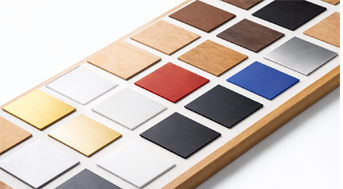
| Materiales sugeridos | Madera contrachapada de Basswood o hoja de acrílico |
| Aula Fit | Educación Maker, proyectos STEAM, lecciones de diseño y tecnología, preparación de actividades escolares y práctica de corte láser para principiantes |
Los estudiantes crearán una insignia de nombre que comunica la identidad claramente y se ajusta a un escenario de uso real. A través del proceso, practicarán la planificación, el dibujo, la organización del texto, la elección de materiales, el establecimiento de capas de procesamiento y la mejora del resultado a través de pruebas.
Los estudiantes deben usar un lenguaje e imágenes respetuosos y apropiados para la escuela en sus insignias. Pueden estudiar otros diseños en busca de inspiración, pero su trabajo final debe incluir sus propias mejoras, elecciones y decisiones creativas.
Una insignia de nombre es un signo portátil o colgante que se utiliza para mostrar información de identidad, rol, grupo o evento. Ayuda a las personas a presentarse y hace que las actividades, talleres, exposiciones y eventos en el aula sean más fáciles de organizar.
La mayoría de las insignias de nombre son rectangulares, pero también pueden usar formas redondeadas, circulares o personalizadas según el propósito y el estilo de diseño.

Antes de abrir el software, los estudiantes deben analizar la insignia como un producto real. Esto les ayuda a comprender cómo se utilizará el diseño, qué material es adecuado y qué partes deben grabarse o cortarse.

Comience por observar las insignias reales de los eventos escolares, talleres, conferencias o grupos de actividades. Preste atención al tamaño, la forma, la legibilidad y la forma en que se usa o se adjunta la insignia.
| Grabación de datos de medición/unidad: mm | |
|---|---|
| Longitud: | Anchura: |
Después de medir, los estudiantes deben dibujar su insignia a mano. El boceto debe mostrar el contorno de la insignia, la colocación del texto, los elementos decorativos y cualquier orificio o posición de fijación necesaria para usar o colgar.
Abra LaserMaker y utilice la herramienta Rectángulo para dibujar la forma básica de la insignia. Los estudiantes pueden arrastrar para crear el rectángulo o ingresar el ancho y la altura medidos directamente en los campos de tamaño.

A continuación, utilice la herramienta Esquina redondeada para suavizar las esquinas afiladas. En el proyecto de ejemplo, se utiliza un valor de radio de 5. Mueva a cada esquina y haga clic cuando aparezca el símbolo "" para redondear las esquinas una por una.

Utilice la herramienta Texto para agregar el contenido de la insignia. En el proyecto de ejemplo, el texto incluye "Maker Training Camp", un nombre de estudiante y una etiqueta de grupo. Los estudiantes pueden elegir una fuente y un tamaño adecuados, luego mover y cambiar el tamaño del texto para que el diseño sea equilibrado y fácil de leer.


Seleccione los objetos de texto y asígnelos a la capa de procesamiento adecuada. En el flujo de trabajo de ejemplo, el texto se asigna a la capa de grabado superficial amarilla.

Haga doble clic en la capa de procesamiento para abrir el cuadro de diálogo Parámetros de procesamiento. Para la insignia de la muestra, fije el material a la madera contrachapada del basswood, elija el grabado bajo para el texto, y utilice un grueso de proceso de 0,1 m. Para el esquema de la insignia, utilice la capa negra del corte, fije el material a la madera contrachapada del basswood, elija el corte, y utilice un grueso de proceso de 3 m.
Si un resultado de la prueba necesita mejorar, los estudiantes pueden ajustar los parámetros de grabado o corte, incluida la velocidad y la potencia, en el cuadro de diálogo de parámetros correspondiente. La actividad de depuración de muestra sugiere probar un valor de velocidad de 400 y un valor de potencia de 20, luego observar el resultado y refinar los ajustes según sea necesario.


Orden de proceso sugerido: grabado superficial → rastreo → corte. Este orden ayuda a mantener el material estable antes de que se corte el contorno final.
Antes de hacer la insignia final, los estudiantes deben probar los ajustes de diseño y procesamiento en una pequeña pieza del mismo material. Anímala a comparar la claridad de diferentes fuentes, observar la profundidad de grabado y verificar si el borde cortado está limpio.
Después de que se confirmen los ajustes finales, los estudiantes pueden completar el proceso de grabado y corte, luego limpiar la insignia y colocar el alfiler, cordón u otro método de uso seleccionado durante la etapa de diseño.

Después de completar la insignia de nombre, los estudiantes pueden aplicar el mismo proceso de diseño a un letrero de clase o tablero de exhibición de grupo. Deben considerar cómo se fijará el letrero de manera segura a una pared, puerta, tablero o área de exhibición en el aula.

Los siguientes ejemplos de distintivos y signos se pueden usar para la discusión en el aula, la inspiración del diseño y la reflexión de los estudiantes. Anime a los estudiantes a comparar la forma, el diseño, el texto, el material y el método de unión de cada ejemplo.


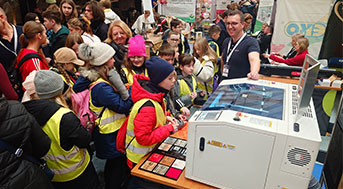
Este proyecto es adecuado para cortadoras láser en el aula que admiten grabado y corte de pequeño formato. Para las escuelas, makerspaces y los laboratorios STEAM para principiantes, Thunder Laser Bolt se puede utilizar para proyectos prácticos como insignias de nombres, letreros, etiquetas, etiquetas y actividades de diseño de estudiantes.
Los maestros pueden elegir la configuración de la máquina y el material en función del espacio del aula, el tamaño del proyecto, la elección del material y los objetivos de aprendizaje. El mismo flujo de trabajo también se puede adaptar para otras máquinas láser de CO2 cuando los estudiantes pasan a letreros más grandes, tableros de anuncios o proyectos de fabricantes más avanzados.
¡Habla con nuestros expertos ahora!
Por favor, deje su información de contacto para que podamos servirle mejor.
TOMA EL SIGUIENTE PASO CON THUNDER LASER

 Stable & Consistent MachinesUnlimited ApplicationRobust After-sales SupportFactory Direct Supply