Puerta de paso Nova y guía de impresión y corte LightBurn
 24-06-05
Serie del perno
Máquina de grabado de alta precisión profesional del laser
Nueva serie
Máquina de corte por láser de tubo de vidrio de gran formato
Nueva serie Plus
Cortador láser de CO₂ RF de grado empresarial.
Serie del titán
Sistema láser de grado industrial
Serie Titan Pro
Sistema de doble láser de grado industrial


¿Qué estás buscando ¿Para?
Buscar en productos, entradas de blog, contenido de soporte y recursos.

Puerta de paso Nova y guía de impresión y corte LightBurn
24-06-05
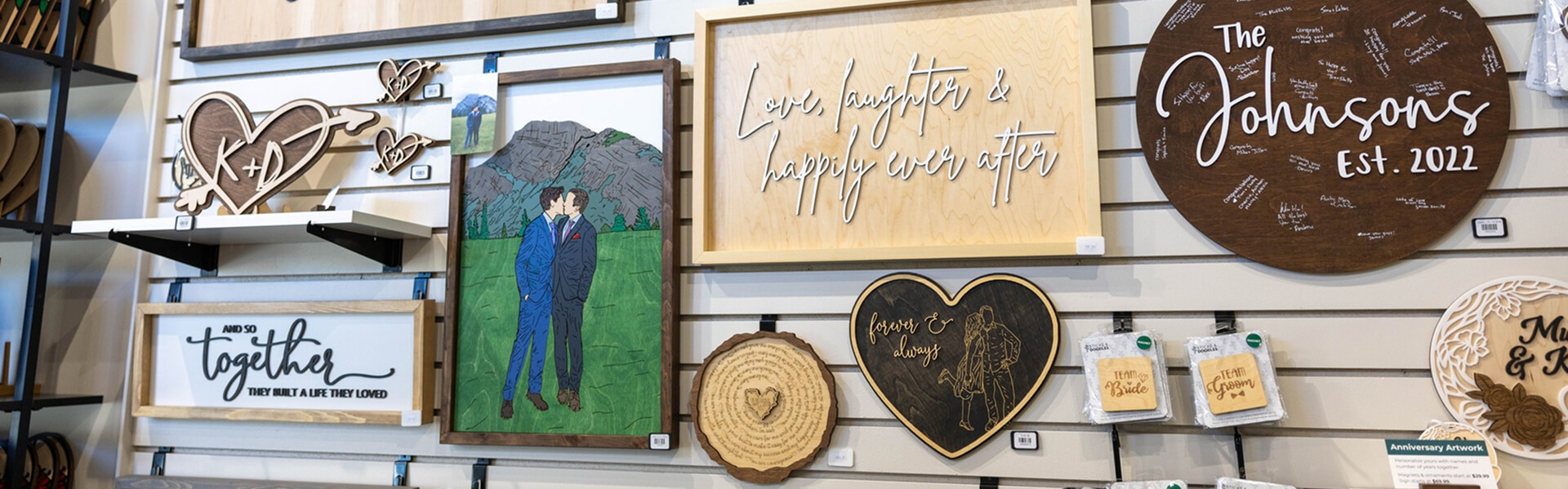
Cuando un material es más grande que la mesa de trabajo láser, la puerta de paso Nova puede ayudar a los usuarios a procesar hojas de gran tamaño o piezas de trabajo largas. El material puede extenderse fuera de la máquina mientras el operador lo indexa a través del área de trabajo en secciones.
Para el corte o grabado láser de varias secciones, la puerta de paso se usa a menudo junto con la función de impresión y corte de LightBurn. Print and Cut utiliza marcas físicas o puntos de destino en el material para alinear la siguiente sección del diseño, lo que permite procesar proyectos más grandes que el área de trabajo estándar de la máquina.
La característica de paso permite que los materiales de gran tamaño encajen a través de la máquina. Una máquina Thunder Nova tiene una puerta frontal extraíble y una ranura trasera extraíble. El espacio libre es de alrededor de 0,8 pulgadas, dependiendo del modelo.
Con el paso abierto, el material más largo puede colgar fuera de la máquina y moverse a través del área de trabajo a medida que se procesa cada sección. Esto es útil para letreros, paneles, piezas decorativas, patrones grandes y otros trabajos que exceden el tamaño de la mesa de trabajo.
Print and Cut es una función de software LightBurn que se puede utilizar con la puerta de paso. Permite al operador utilizar marcas físicas o puntos en el material para alinear líneas de corte adicionales o secciones de grabado.
Esta función es útil cuando se cortan o graban objetos más grandes que el área de trabajo de la máquina. También se puede utilizar para alinear los objetos existentes para el trabajo láser adicional. Los resultados exitosos de impresión y corte dependen de una operación cuidadosa, marcas precisas y una máquina láser bien afinada.
También puede revisar el oficial de LightBurnIntroducción a Imprimir y cortarPara más detalles de software.
Vídeo de referencia Nova Pass-Through e Print and Cut
Si está utilizando el paso a través para Imprimir y Cortar, debe quitar los paneles, establecer la posición correcta del panal y enfocar el cabezal del láser manualmente. Si sólo está utilizando Imprimir y Cortar para alinear un trabajo que cabe en el panal, puede omitir los pasos de preparación de paso a través.

Comience por localizar el paso frontal en su máquina. Asegúrese de que la máquina esté apagada o en una condición segura antes de retirar cualquier panel.
Video de referencia de eliminación del panel frontal


Si no necesita empujar el material a través del paso trasero, puede dejar instalado el panel trasero. Si el material necesita extenderse a través de la parte trasera, retire los pernos que sujetan el paso trasero con una llave de 3mm, luego retire y almacene el panel.


El panal debe estar al nivel de la cubierta principal para que el material pueda quedar plano tanto en el panal como en la cubierta a medida que pasa a través de la máquina. Una posición plana del material con soporte ayuda a reducir la desalineación durante el procesamiento de varias secciones.
Cuando use el paso a través, usará el enfoque manual porque el material puede sentarse más alto que los ojos de enfoque óptico. Para lograr una profundidad de paso completa, es posible que deba ajustar o quitar el anillo de tope de la lente.
Después de terminar el trabajo de paso, recalibrar el anillo de parada antes de usar el enfoque automático de nuevo.


Una vez preparado el paso a través, el siguiente paso es la preparación del archivo y la alineación de impresión y corte. Los archivos vectoriales se recomiendan porque son adecuados para diseños estampados y grandes trabajos de grabado o corte.

Envíe el primer archivo a la máquina láser para su procesamiento. Después de completar el primer archivo, mueva el foco de luz roja a la marca de la cruz. El cambio del modo de movimiento continuo al modo jog puede ayudar a evitar la desalineación.

La puerta de paso Nova y la función de impresión y corte LightBurn trabajan juntas para ayudar a los usuarios a procesar materiales más grandes que la mesa de trabajo estándar. El paso a través admite la manipulación de materiales de gran tamaño, mientras que Print and Cut ayuda a alinear cada sección de procesamiento con marcas físicas.
Para obtener el mejor resultado, prepare los paneles correctamente, mantenga el material plano, use el enfoque manual, divida el archivo en secciones claras y alinee cuidadosamente cada nuevo archivo con las marcas de destino. Con una configuración cuidadosa, los proyectos de corte y grabado de gran tamaño se pueden completar con precisión y eficiencia.
¿Necesita ayuda con Nova Pass-Through o Print and Cut?
Póngase en contacto con Thunder Laser para obtener orientación sobre el corte por láser de gran tamaño, la configuración de paso Nova, la alineación LightBurn Print and Cut y los proyectos de láser de gran formato.
Contacte con nosotros¡Habla con nuestros expertos ahora!
Por favor, deje su información de contacto para que podamos servirle mejor.
NOVA PASS-THROUGH E IMPRESIÓN Y CORTE FAQS
La puerta de paso Nova permite que los materiales de gran tamaño se extiendan a través de la máquina para que los usuarios puedan procesar piezas de trabajo largas o grandes en múltiples secciones.
Imprimir y Cortar es una función de LightBurn que utiliza marcas o puntos de destino físicos en el material para alinear secciones de corte o grabado adicionales.
Debe quitar el panel frontal para el acceso de paso. El panel trasero sólo necesita retirarse si el material debe extenderse a través de la parte trasera de la máquina.
El enfoque manual es necesario porque los materiales de paso pueden sentarse más alto que los ojos de enfoque óptico. El enfoque manual ayuda a mantener la distancia focal correcta durante el procesamiento.
La alineación precisa de la marca objetivo es crítica. Utilice marcas claras, mueva la luz roja con cuidado, establezca ambas posiciones de destino en Impresión y Corte, y elija Sin escala antes de procesar la siguiente sección.
TOMA EL SIGUIENTE PASO CON THUNDER LASER

 Stable & Consistent MachinesUnlimited ApplicationRobust After-sales SupportFactory Direct Supply