
Titular de la tarjeta de visita
 2025-04-18
Serie del perno
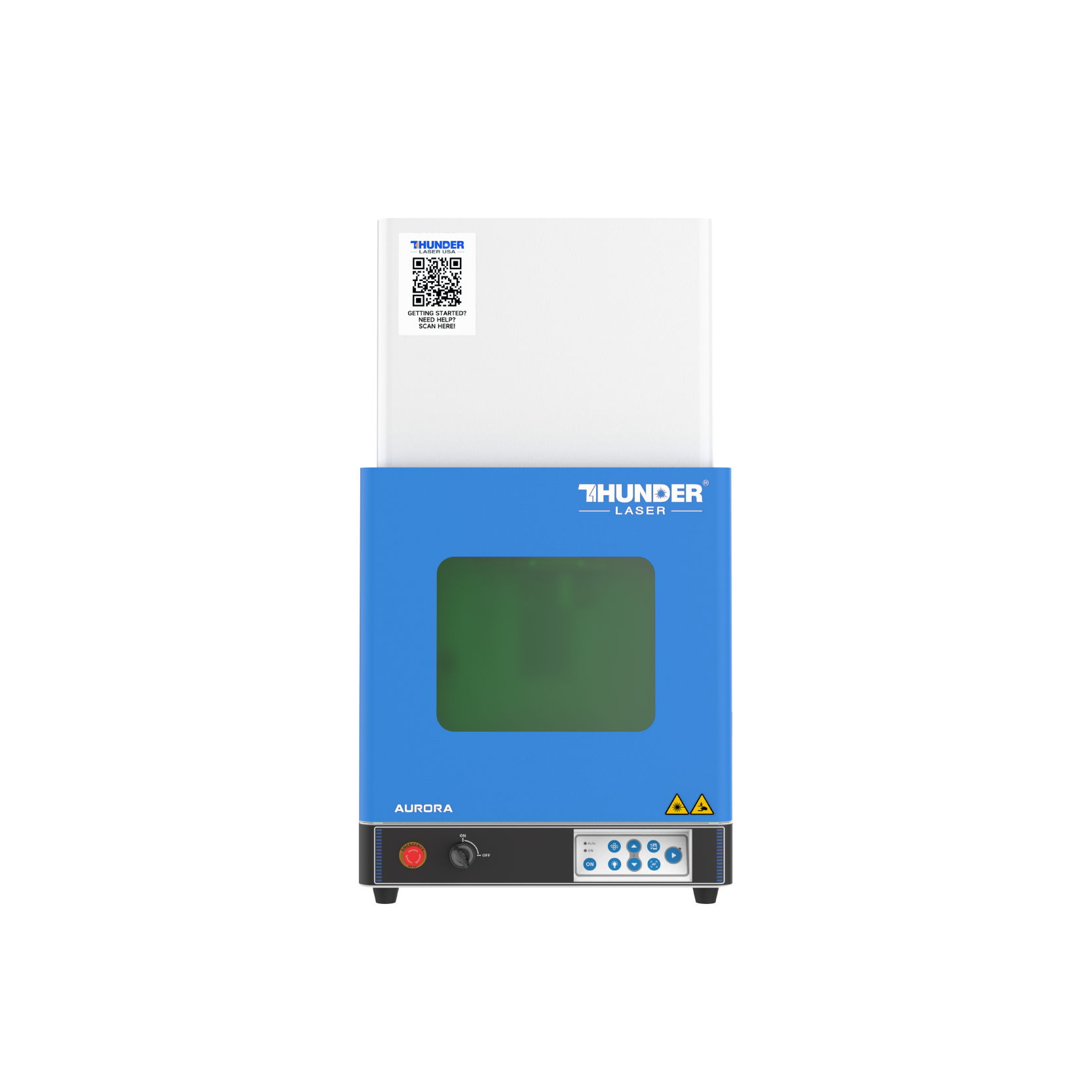
Máquina de grabado de alta precisión profesional del laser
Nueva serie
Máquina de corte por láser de tubo de vidrio de gran formato
Nueva serie Plus
Cortador láser de CO₂ RF de grado empresarial.
Serie del titán
Sistema láser de grado industrial
Serie Titan Pro
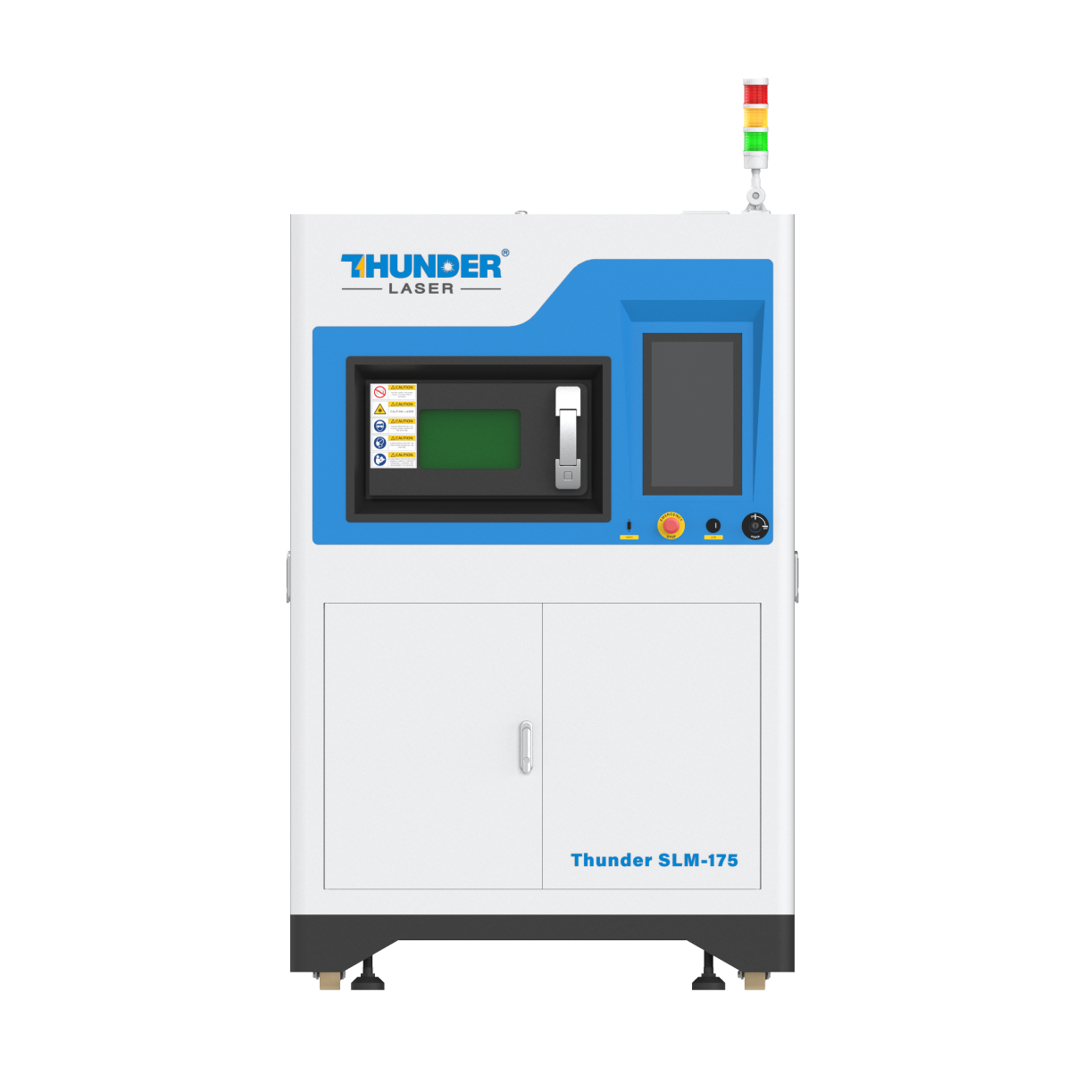
Sistema de doble láser de grado industrial


¿Qué estás buscando ¿Para?
Buscar en productos, entradas de blog, contenido de soporte y recursos.

Titular de la tarjeta de visita
2025-04-18
Información clave
Introducción
Transformemos el titular de una tarjeta de visita en una pieza de firma.
Con el marcado láser de precisión, puede agregar permanentemente un logotipo, un nombre o una obra de arte personalizada a un titular de tarjeta de visita de aluminio anodizado. El resultado combina un estilo elegante con la practicidad diaria, lo que lo hace ideal para el trabajo diario, viajes de negocios o regalos personalizados.
En este tutorial, aprenderá cómo colocar el titular de la tarjeta de visita, importar el archivo de marcado, establecer el enfoque correcto, enmarcar el diseño y completar un titular de tarjeta de visita personalizado con Aurora Fiber.
Antes de que tu trabajo comience
 Asegúrese de que la máquina esté conectada y funcionando normalmente
Retire la cubierta de la lente antes de marcar
Mantenga el titular de la tarjeta de visita limpio, nivelado y estable en la cama láser
Pruebe los ajustes de marcado antes de procesar el titular de la tarjeta final
Asegúrese de que la máquina esté conectada y funcionando normalmente
Retire la cubierta de la lente antes de marcar
Mantenga el titular de la tarjeta de visita limpio, nivelado y estable en la cama láser
Pruebe los ajustes de marcado antes de procesar el titular de la tarjeta final

Proceso operacional
Coloque el titular de la tarjeta de visita de aluminio anodizado en la cama del láser con la superficie de marcado hacia arriba.
Dado que el área central es plana, el titular de la tarjeta de visita es muy adecuado para el marcado láser. Asegúrese de que la superficie esté limpia, nivelada y estable antes del procesamiento.

Cargue su diseño en el software LightBurn, luego ajuste el tamaño y la posición para adaptarse al titular de la tarjeta de visita.
Revise el logotipo, la obra de arte o la ubicación del texto con cuidado. Luego confirme que los parámetros de marcado láser están configurados correctamente antes de comenzar.

Perder el enfoque es una de las principales razones del fracaso del marcado láser. Asegúrese de que la superficie del soporte de la tarjeta de visita esté enfocada correctamente antes de procesarla.
Puede utilizar el enfoque automático o el enfoque manual. Cuando dos puntos rojos son visibles en la superficie del titular de la tarjeta, está fuera de foco. Cuando los dos puntos de luz se superponen entre sí, la superficie está enfocada.


Presione el botón de marco y verifique si la luz roja indica el área de marcado correcta. El marco debe estar ubicado en el medio del titular de la tarjeta de visita.
Si el marco no está alineado, ajuste la posición de diseño hasta que se ajuste correctamente. Después de verificar, cierre la puerta del láser y comience el proceso de marcado láser Aurora Fiber.
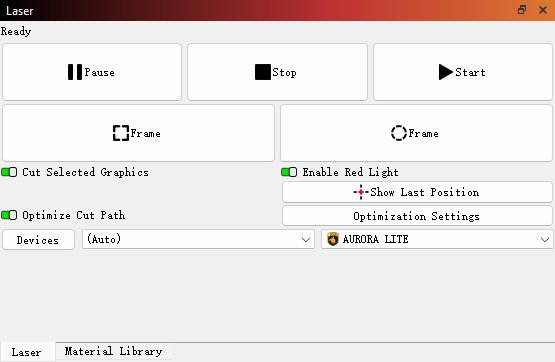

Permanezca cerca de la máquina durante el funcionamiento y monitoree sonidos o alarmas inusuales. Evite mirar directamente al rayo láser durante demasiado tiempo, incluso cuando se aplican medidas de protección.
Una vez que el marcado láser esté completo, abra cuidadosamente la puerta y retire el titular de la tarjeta de visita personalizada. Límpielo suavemente si es necesario, entonces está listo para el trabajo diario, viajes de negocios o regalos.


¡Ven y prueba!
Marcar con láser un titular de tarjeta de visita es una forma inteligente y elegante de mantener sus cosas esenciales organizadas con un toque personal.
Ya sea su nombre, el logotipo de la empresa o un diseño personalizado, el marcado láser hace que el titular de la tarjeta sea realmente único. Combina el estilo personal con el pulido profesional, simple, elegante y siempre listo para impresionar.
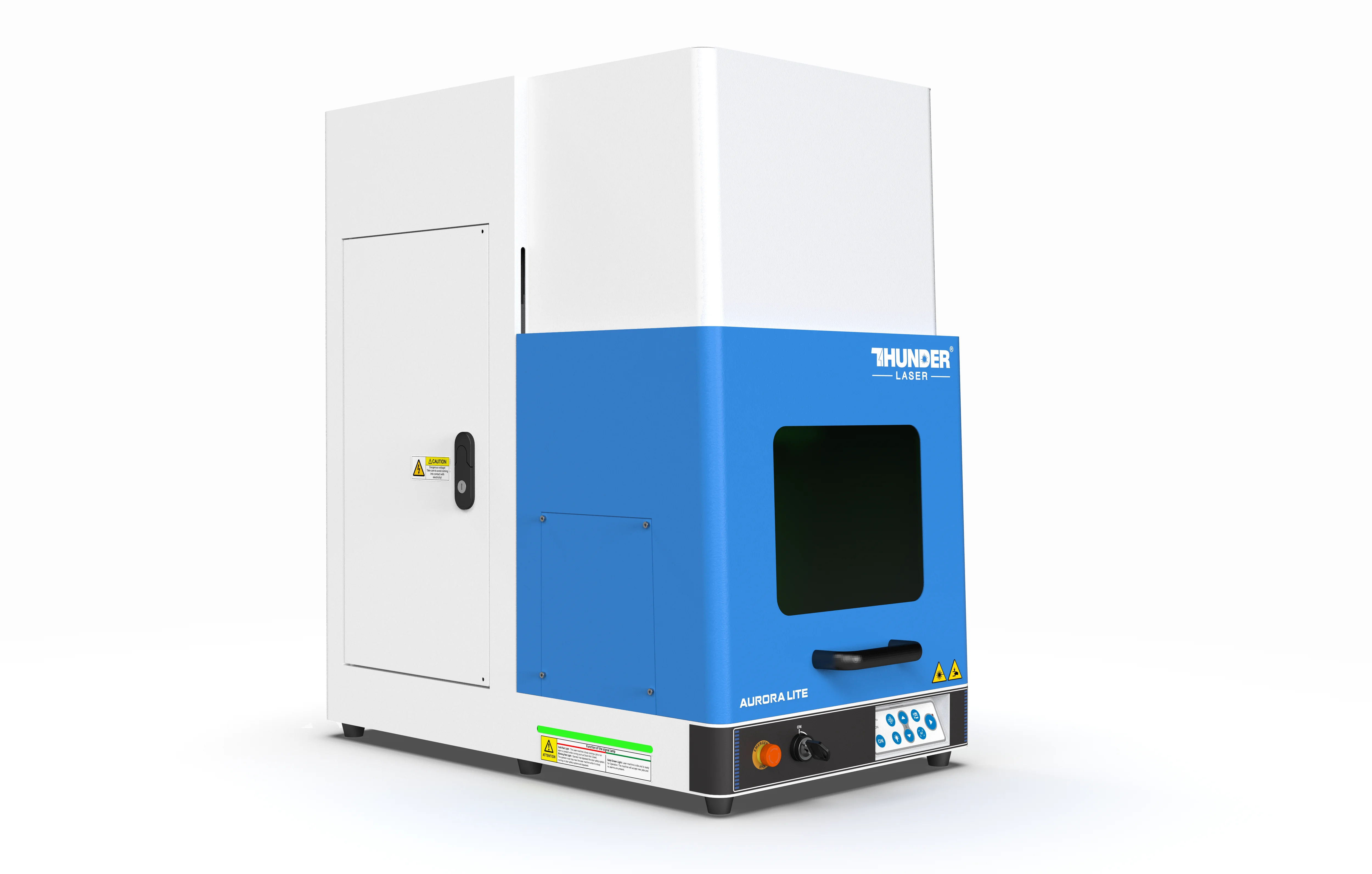
Thunder Aurora Lite (en inglés)
Obtenga más información sobre nuestro marcador láser de escritorio de alta velocidad y alta precisión.
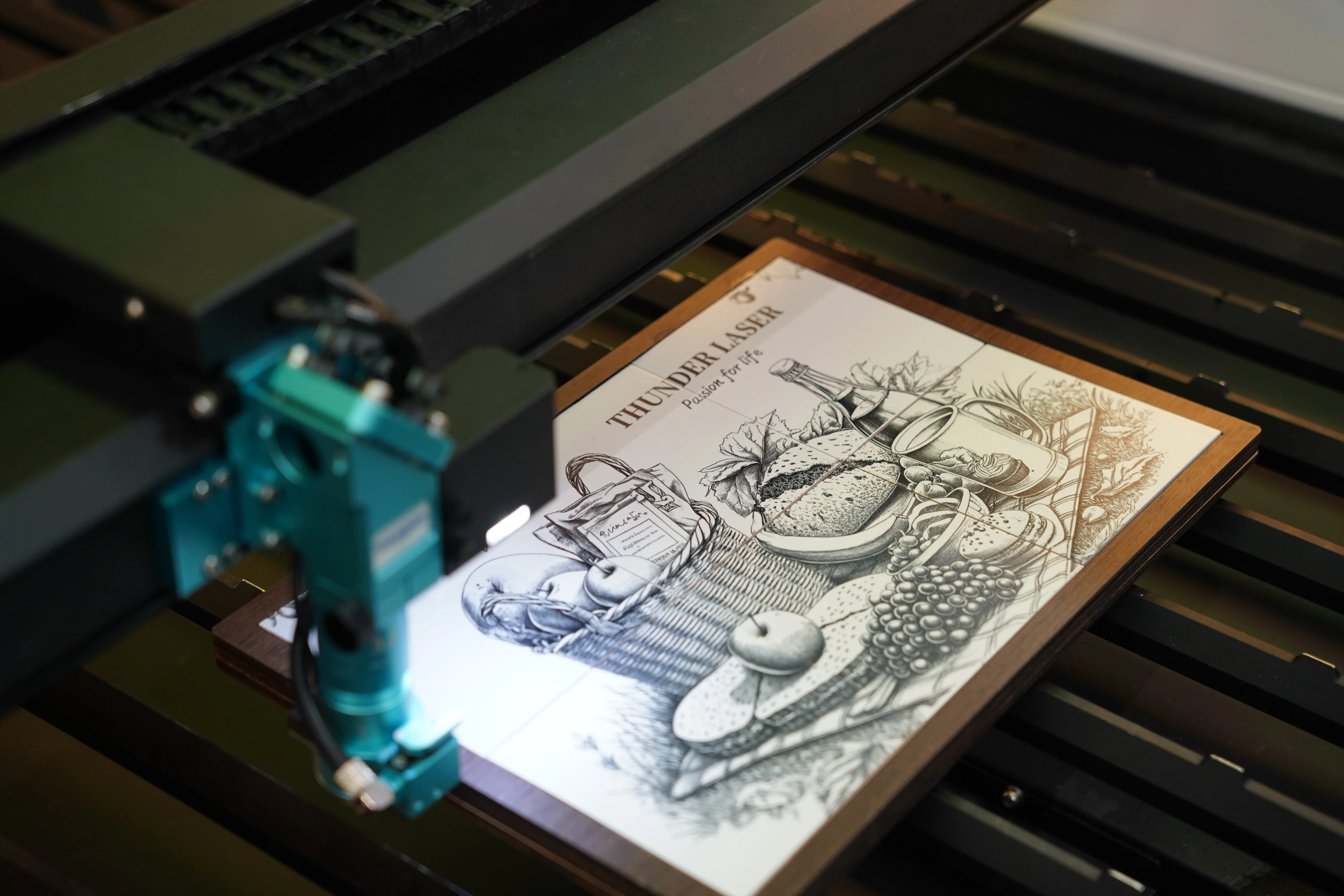
Biblioteca de configuración de materiales
Encuentre configuraciones de material recomendadas para su máquina láser.
Proyectos que también te pueden gustar
Compartir. Conectar. Inspírese.
Tu creatividad impulsa a nuestra comunidad: ¡construyamos algo increíble juntos!
Compartir en Social Media
Publicar su proyecto láser y la etiqueta @thunderlaser.official Para ser presentado.
Únete a la familia Thunder
Aprenda, comparta y obtenga apoyo real de la comunidad.
Seguir para más ideas
Estén atentos para tutoriales, consejos de materiales y las últimas noticias.
¿Listo para tu próxima creación?
¿Listo para dar el siguiente paso? Explore más tutoriales o encuentre la máquina adecuada para su trabajo.
 Stable & Consistent MachinesUnlimited ApplicationRobust After-sales SupportFactory Direct Supply